Domaines et SSL
Reliez vos domaines personnalisés à Kuploy et sécurisez-les avec des certificats SSL automatiques.
Nombre de domaines selon l'offre
Chaque offre comprend un certain nombre de domaines : voir les offres de plateforme.
| Offre | Domaines personnalisés | Sous-domaines gratuits |
|---|---|---|
| Hobby | 0 | 1 |
| Starter | 3 | 2 |
| Growth | 10 | 5 |
| Business | 50 | 10 |
| Enterprise | Illimités | Illimités |
Sur les offres éligibles (en général Pro et au-delà), ou sur une instance disposant d'une licence Enterprise, vous pouvez aussi rechercher et acheter des domaines directement depuis la plateforme. Les domaines achetés arrivent préconfigurés, avec des enregistrements DNS pointant vers votre serveur. L'accès repose sur une vérification licence d'abord, offre ensuite : si l'exploitant de votre plateforme détient une licence Enterprise avec l'achat de domaines activé, tous les utilisateurs peuvent acheter des domaines, quelle que soit leur offre individuelle.
Les domaines personnalisés, les sous-domaines Kuploy gratuits et les domaines achetés sont décomptés séparément.
Domaines achetables selon l'offre
| Offre | Domaines achetables |
|---|---|
| Free | 0 |
| Pro | 3 |
| Business | 10 |
Les offres et les limites exactes dépendent de la configuration de l'exploitant de votre plateforme. Consultez votre page de facturation pour connaître vos limites actuelles.
Les sous-domaines Kuploy gratuits
Chaque application reçoit automatiquement un sous-domaine Kuploy gratuit :
https://[nom-de-votre-application].kuploy.app
Demander un sous-domaine
- Ouvrez votre application
- Allez dans l'onglet Domains
- Cliquez sur Add Kuploy Subdomain
- Choisissez le nom du sous-domaine (par exemple
monapppourmonapp.kuploy.app) - Cliquez sur Create
Ce que vous obtenez :
- ✅ un certificat SSL automatique
- ✅ un DNS actif immédiatement, sans attente
- ✅ aucune configuration DNS à faire
- ✅ disponible sur toutes les offres
Les sous-domaines gratuits conviennent parfaitement :
- aux environnements de développement et de pré-production
- aux projets personnels
- aux démonstrations et aux prototypes
Acheter un domaine
Si votre offre comprend l'achat de domaines, vous pouvez en acquérir et les gérer directement depuis la plateforme.
Rechercher un domaine
La recherche est accessible à deux endroits :
- La page d'accueil — la bannière comporte une barre de recherche de domaine, sans connexion requise
- La page Mes domaines (
/domains) — recherche et gestion complètes
Saisissez un nom (par exemple monentreprise) et le système vérifie sa disponibilité sur les extensions courantes (.com, .net, .org, .io, .dev).
Procéder à l'achat
- Recherchez un domaine depuis la page d'accueil ou depuis
/domains - Cliquez sur Buy en face d'un domaine disponible
- Vous arrivez sur la page de paiement (
/domains/checkout) - Choisissez une durée d'enregistrement (1, 2, 3 ou 5 ans)
- Confirmez l'achat
Après l'achat :
- les enregistrements DNS de type A sont configurés automatiquement vers votre serveur ;
- un enregistrement CNAME
wwwest créé pour le domaine ; - le domaine apparaît dans votre liste My Domains ;
- vous pouvez l'affecter immédiatement à une application.
Gérer vos domaines achetés
Ouvrez /domains pour retrouver tous vos domaines achetés. Pour chacun, vous pouvez :
- consulter son état — actif ou inactif, renouvellement automatique, date d'expiration ;
- gérer le DNS — cliquez sur DNS pour ajouter, modifier ou supprimer des enregistrements ;
- créer un projet — un raccourci pour créer un projet utilisant ce domaine.
Enregistrer des enregistrements DNS remplace tous ceux qui existent chez le bureau d'enregistrement. Pensez à inclure tous ceux que vous souhaitez conserver.
Qui peut acheter un domaine
L'achat de domaines repose sur une vérification licence d'abord, offre ensuite :
- si l'exploitant de votre plateforme détient une licence Enterprise avec
domainPurchaseactivé, tous les utilisateurs peuvent acheter des domaines, quelle que soit leur offre ; - sinon, votre offre d'abonnement doit avoir
domainPurchase: true(en général Pro ou Business).
Si aucune de ces conditions n'est remplie, la page /domains affiche une invitation à changer d'offre.
Limites d'achat
Les achats de domaines sont décomptés de la limite de domaines achetables de votre offre. Une fois celle-ci atteinte, il vous faudra passer à une offre supérieure. Consultez votre page de facturation pour connaître vos limites actuelles.
Renouveler un domaine
Votre page Domains liste tous les domaines personnalisés rattachés à une application de votre organisation, avec leur date d'expiration, une pastille indiquant le temps restant et une autre pour les domaines détenus chez un bureau d'enregistrement extérieur à la plateforme.

Les domaines sont enregistrés pour la durée que vous avez choisie, et rien n'est jamais prélevé automatiquement : aucune carte ni aucun portefeuille n'est conservé pour les renouvellements. Un renouvellement est donc un paiement ponctuel, que vous effectuez vous-même.
Le parcours d'un renouvellement :
Un renouvellement effectué directement chez le bureau d'enregistrement saute les étapes 1 à 3 ; la console se met à jour lors de son actualisation quotidienne.
La carte « Renewals due »
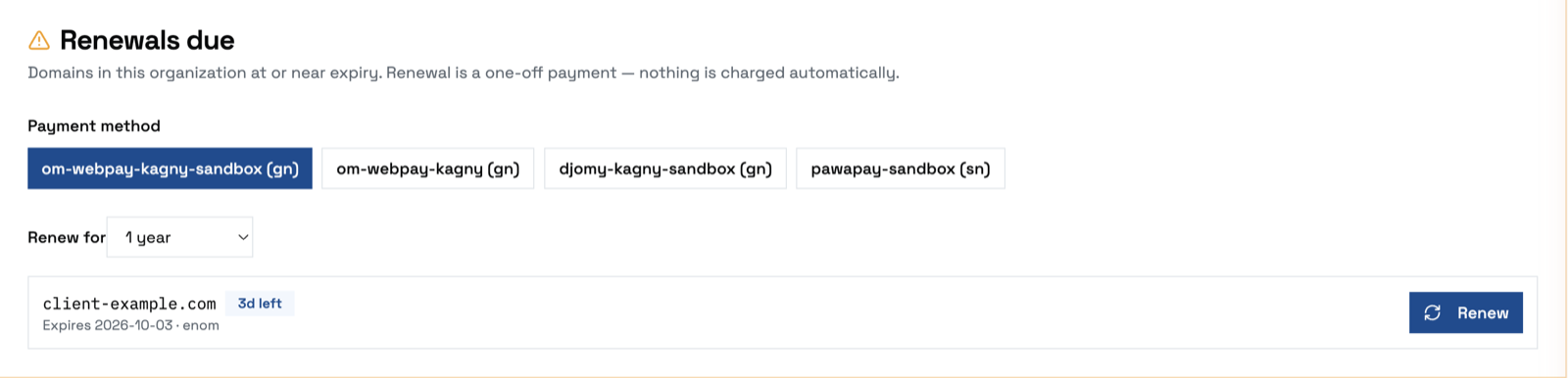
À l'approche de l'expiration, une carte Renewals due apparaît en haut de votre page
Domains (dans la barre latérale sous Home, ou à l'adresse /domains). Elle reste masquée
tant que rien n'arrive à échéance : la plupart du temps, vous ne la verrez pas. Elle liste tous les
domaines de votre organisation proches de l'expiration ou déjà expirés — achetés ici ou apportés par
vous — avec :
- le nom du domaine et le temps restant (
14d left, ouexpired 3d agoune fois la date passée : un domaine échu reste dans la liste au lieu d'en disparaître) ; - la date d'expiration et le bureau d'enregistrement qui le détient.
C'est l'exploitant de votre plateforme qui décide combien de temps à l'avance la carte apparaît (par défaut, le premier avertissement tombe 45 jours avant l'expiration).
Procéder au renouvellement
- Ouvrez Domains depuis la barre latérale.
- Dans Renewals due, choisissez un moyen de paiement — les mêmes prestataires que pour tout autre paiement sur la plateforme.
- Choisissez la durée dans Renew for — de 1 à 5 ans.
- Cliquez sur Renew en face du domaine. Vous êtes dirigé vers la page de paiement.
Une fois le paiement encaissé, le domaine est prolongé chez le bureau d'enregistrement. Sans renouvellement, il expire à sa date d'échéance.
Comment savoir que cela a fonctionné : regardez la date d'expiration du domaine. Lorsque vous renouvelez ici, la plateforme relit la nouvelle date auprès du bureau d'enregistrement et l'enregistre aussitôt : la date avance et le domaine quitte la carte. Si vous avez renouvelé directement chez votre bureau d'enregistrement, la console peut mettre jusqu'à une journée à s'aligner — elle actualise les dates une fois par jour.
Si la date n'a toujours pas bougé le lendemain, contactez votre administrateur de plateforme plutôt que de payer une seconde fois : il peut vérifier ce qu'en dit le bureau d'enregistrement.
La carte n'est volontairement pas conditionnée à la fonctionnalité d'achat de domaines. Si votre
organisation passe à une offre sans achat de domaines, /domains affiche l'invitation à changer
d'offre — mais les domaines que vous possédez déjà continuent d'y figurer et restent renouvelables.
Un domaine peut afficher un renouvellement automatique dans son état. C'est un réglage du bureau d'enregistrement que contrôle l'exploitant de votre plateforme, et non une option pour vous : il débite le compte du bureau d'enregistrement de la plateforme, si bien que les exploitants ne l'activent que pour les domaines qu'ils acceptent d'avancer. Sauf indication contraire, partez du principe que votre domaine ne se renouvellera pas tout seul et renouvelez-le vous-même.
Les domaines enregistrés ailleurs
Un domaine détenu chez un bureau d'enregistrement avec lequel votre plateforme n'a pas de compte affiche Registered elsewhere — renew with your registrar au lieu d'un bouton. La plateforme voit sa date d'expiration et peut vous alerter, mais elle ne peut pas le renouveler à votre place : faites-le depuis l'interface de votre propre bureau d'enregistrement.
Si vous voyez No payment methods are available, c'est qu'aucun prestataire de paiement n'est encore configuré sur la plateforme ; contactez votre administrateur.
Les rappels de renouvellement
Avant l'expiration, un rappel est envoyé par e-mail au propriétaire de l'organisation, avec un lien vers la page Domains. Le rappel se répète à mesure que l'échéance approche, chaque palier ne se déclenchant qu'une fois. Pour recevoir ce même rappel ailleurs — sur Slack, dans une boîte partagée — activez l'événement Domain Renewal Due sur un canal de notification, dans Account → Billing → Notification Channels.
Le domaine par défaut
Les applications reçoivent aussi un domaine généré automatiquement, en secours :
https://[nom-application]-[identifiant-aleatoire].kuploy.app
Ce domaine est toujours disponible et inclut le SSL automatique.
Ajouter un domaine personnalisé
Les domaines personnalisés exigent au minimum une offre Starter. Sur l'offre Hobby, une erreur s'affiche si vous tentez d'en ajouter un. Changez d'offre pour les activer.
- Ouvrez votre application
- Allez dans l'onglet Domains
- Cliquez sur Add Domain
- Saisissez votre domaine (par exemple
app.votredomaine.com) - Cliquez sur Add
Configuration DNS
Après avoir ajouté un domaine, configurez votre hébergeur DNS.
Sous-domaine (recommandé)
Pour un sous-domaine comme app.votredomaine.com ou www.votredomaine.com :
| Type | Nom | Valeur |
|---|---|---|
| CNAME | app | cname.kuploy.app |
# Exemple d'enregistrement DNS
app.votredomaine.com.  CNAME  cname.kuploy.app.
Les enregistrements CNAME sont recommandés : ils suivent automatiquement les changements d'adresse IP.
Domaine racine (apex)
Pour un domaine racine comme votredomaine.com :
| Type | Nom | Valeur |
|---|---|---|
| A | @ | 76.76.21.21 |
# Exemple d'enregistrement DNS
votredomaine.com.  A  76.76.21.21
Certains hébergeurs DNS proposent l'aplatissement de CNAME ou des enregistrements ALIAS pour les domaines racines. Si c'est le cas, préférez :
votredomaine.com. ALIAS cname.kuploy.app.
C'est plus fiable qu'un enregistrement A.
Rediriger www
Pour rediriger www.votredomaine.com vers votredomaine.com (ou l'inverse) :
- Ajoutez les deux domaines à votre application
- Configurez le DNS des deux :
votredomaine.com.      A      76.76.21.21
www.votredomaine.com. CNAME cname.kuploy.app. - Dans les réglages de domaine, désignez votre domaine principal
- Activez Redirect to Primary sur l'autre
Le SSL Let's Encrypt automatique
Kuploy obtient automatiquement des certificats SSL gratuits auprès de Let's Encrypt :
- Émission automatique — les certificats sont délivrés dans les minutes qui suivent la vérification DNS
- Renouvellement automatique — ils sont renouvelés avant expiration, sans intervention
- Aucune configuration — cela fonctionne d'emblée
L'état d'un certificat
L'état de votre certificat se consulte dans l'onglet Domains :
| État | Description |
|---|---|
| 🟢 Active | Le certificat est valide et en service |
| 🟡 Pending | En attente de la vérification DNS |
| 🔴 Failed | L'émission du certificat a échoué |
Dépanner un certificat
Si votre certificat n'arrive pas :
- Vérifiez la propagation DNS — servez-vous de dnschecker.org pour confirmer que vos enregistrements sont bien en ligne
- Patientez — une modification DNS peut prendre jusqu'à 48 heures, le plus souvent quelques minutes
- Vérifiez vos enregistrements CAA — ils doivent autoriser Let's Encrypt :
votredomaine.com. CAA 0 issue "letsencrypt.org" - Supprimez les enregistrements en conflit — assurez-vous qu'aucun A, AAAA ou CNAME contradictoire ne subsiste
Vos propres certificats SSL
Pour des besoins particuliers — certificat EV, domaine générique — vous pouvez téléverser votre propre certificat :
- Allez dans Domains → choisissez votre domaine
- Cliquez sur Custom Certificate
- Téléversez vos fichiers :
- Certificate (
.crtou.pem) - Private Key (
.key) - CA Bundle (facultatif, pour les certificats intermédiaires)
- Certificate (
- Cliquez sur Save
# Fichiers attendus
certificate.crt    # Votre certificat SSL
private.key        # La clé privée (à garder secrète)
ca-bundle.crt      # Les certificats intermédiaires, le cas échéant
Les certificats que vous fournissez ne sont pas renouvelés automatiquement. Prévoyez un rappel pour les remplacer avant leur expiration.
Domaines génériques
Pour utiliser un certificat générique (par exemple *.votredomaine.com) :
- Téléversez le certificat générique comme certificat personnalisé
- Ajoutez les sous-domaines voulus
- Ils utiliseront automatiquement ce certificat
HTTPS obligatoire
Tout le trafic est automatiquement redirigé vers HTTPS. Pour des raisons de sécurité, cela ne peut pas être désactivé.
Kuploy ajoute l'en-tête de sécurité suivant :
Strict-Transport-Security: max-age=31536000; includeSubDomains
Plusieurs domaines
Vous pouvez rattacher plusieurs domaines à une même application :
app.votredomaine.com
www.votredomaine.com
votredomaine.com
app.unautredomaine.com
Tous servent le même contenu applicatif.
Vérification de domaine
Pour certaines extensions ou certains bureaux d'enregistrement, une vérification supplémentaire peut être demandée :
- Ajoutez un enregistrement TXT prouvant que le domaine vous appartient :
_kuploy-verify.votredomaine.com. TXT "code-de-verification-ici" - Attendez que la vérification aboutisse
- Le domaine devient actif
Bonnes pratiques
- Préférez les sous-domaines — un CNAME est plus fiable qu'un enregistrement A
- Mettez en place la redirection www — pour que vos visiteurs arrivent avec ou sans
www - Surveillez les expirations — pour vos propres certificats, notez les dates de renouvellement
- Utilisez des enregistrements CAA — pour restreindre les autorités habilitées à émettre des certificats pour votre domaine
- Testez sérieusement — vérifiez que le SSL fonctionne sur tous les navigateurs et appareils visés
Guide par hébergeur DNS : Namecheap
La marche à suivre, étape par étape, pour configurer le DNS chez Namecheap.
- Connectez-vous à namecheap.com
- Ouvrez Domain List dans la barre latérale gauche
- Cliquez sur Manage en face de votre domaine
- Ouvrez l'onglet Advanced DNS
- Descendez jusqu'à Host Records et cliquez sur Add New Record
- Pour un sous-domaine (par exemple
app.votredomaine.com) :- Type : CNAME
- Host :
app(uniquement la partie sous-domaine) - Value :
cname.kuploy.app - TTL : Automatic
- Cliquez sur la coche verte pour enregistrer
- Comptez 5 à 30 minutes de propagation
Pour le domaine racine (votredomaine.com) :
- Type : A Record
- Host :
@ - Value :
76.76.21.21 - TTL : Automatic
Vérifier la propagation DNS
Une fois les enregistrements ajoutés, vérifiez qu'ils sont actifs :
- Passez par dnschecker.org pour voir la propagation dans le monde
- Ou depuis un terminal :
# Vérifier le CNAME
dig app.votredomaine.com CNAME

# Vérifier l'enregistrement A
dig votredomaine.com A - Une fois propagé, revenez sur Kuploy et vérifiez que le domaine apparaît comme actif