Déployer un template
Un template est une stack prête à l'emploi — une application avec la base de données, le stockage et le raccordement de paiement dont elle a besoin — qui se déploie dans un de vos environnements en un clic. Vous n'écrivez aucune spécification, ne collez aucun identifiant, et ne reliez aucun service à la main.
Cette page déroule l'opération complète sur un déploiement réel, et indique quoi vérifier à chaque étape quand les choses ne se passent pas comme prévu.
1. Ouvrez la galerie
Depuis un environnement de projet : Stacks → Templates.
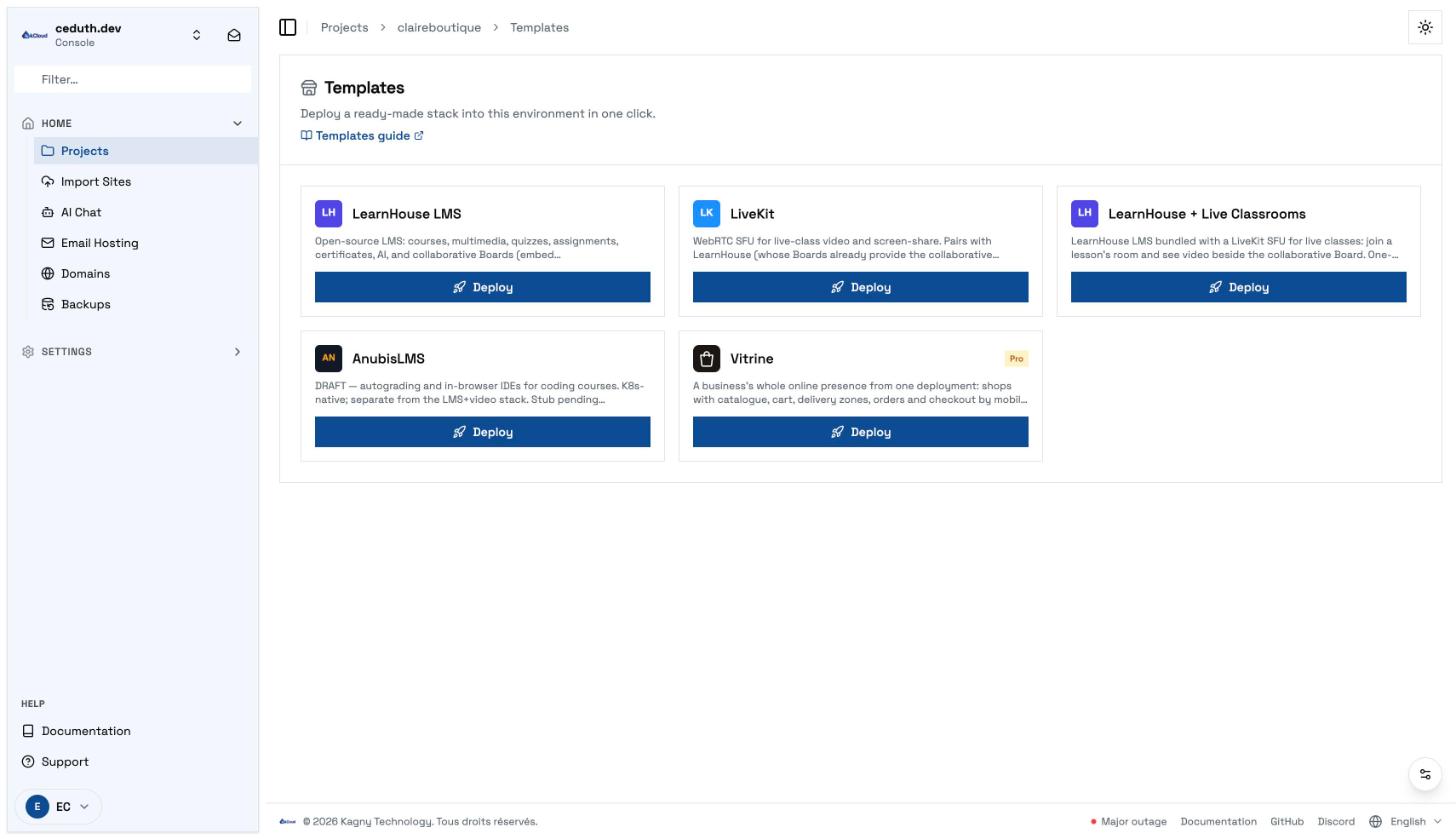
Les templates gratuits se déploient pour tout le monde. Un template marqué Pro ou Cloud exige un abonnement à son produit. Le fonctionnement de cet encadrement, et ce qu'il faut détenir, sont décrits dans Catalogue de templates.
Un template payant auquel vous n'avez pas droit affiche une invitation à changer d'offre au lieu de se déployer. Si un template que vous avez acheté refuse de se déployer, vérifiez d'abord l'habilitation de votre licence, pas le template.
2. Déployez
Un clic. La stack est créée mais pas démarrée : les composants, leurs connexions et toutes les variables d'environnement dont ils ont besoin sont générés pour vous.
Le démarrage est une action distincte, vous pouvez donc regarder avant que quoi que ce soit ne tourne.
3. Démarrez-la
Déployer la stack. Les composants montent dans l'ordre des dépendances : d'abord les bases de données et le stockage, ensuite l'application qui en a besoin.
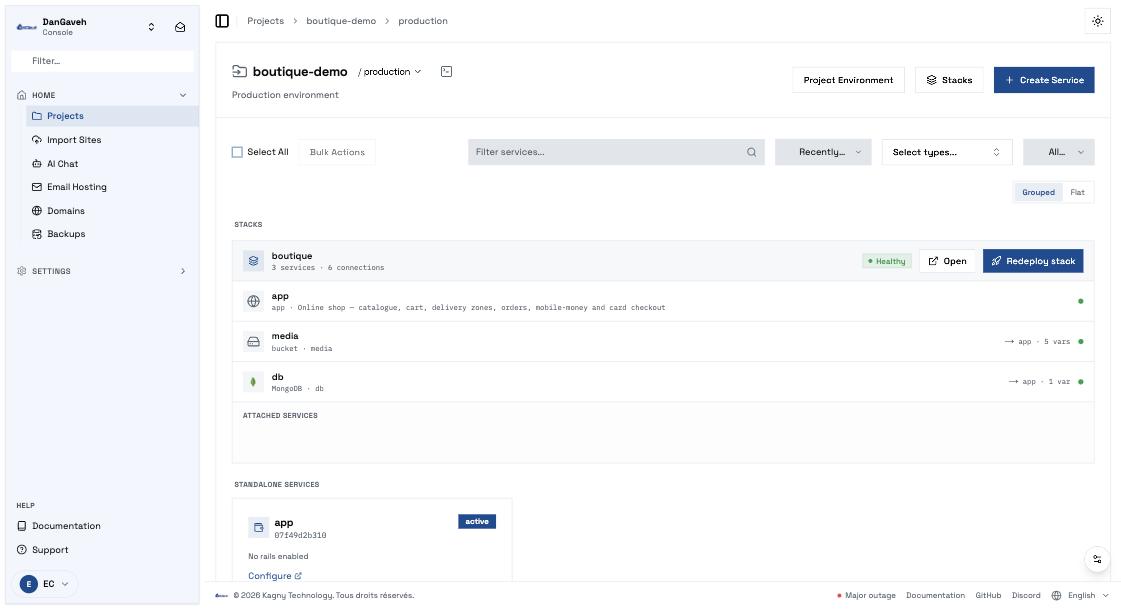
Chaque flèche est un raccordement que vous n'avez pas eu à faire. Ici le bucket transmet cinq variables à l'application et la base de données une — points d'accès, clés et chaînes de connexion, injectés directement, jamais recopiés à la main.
Un composant en échec bloque tout ce qui dépend de lui. Si l'application ne démarre jamais, regardez d'abord les services en dessous d'elle : une application qui attend une base ou un bucket en échec restera là indéfiniment, sans erreur propre.
4. Premier démarrage
Un template qui a besoin d'être initialisé le fait lui-même au premier démarrage. Vous n'avez rien à faire ici.
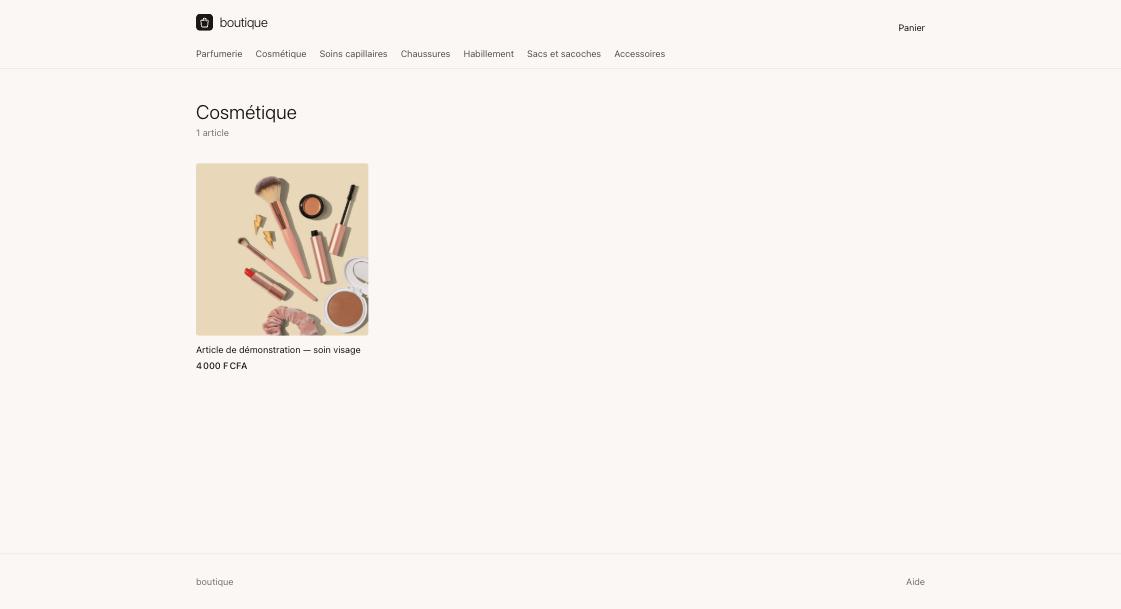
Cette boutique a créé ses catégories, ses zones de livraison, ses photos de catégories, un catalogue de démonstration et son premier administrateur — à partir d'une base vide, en trois minutes environ.
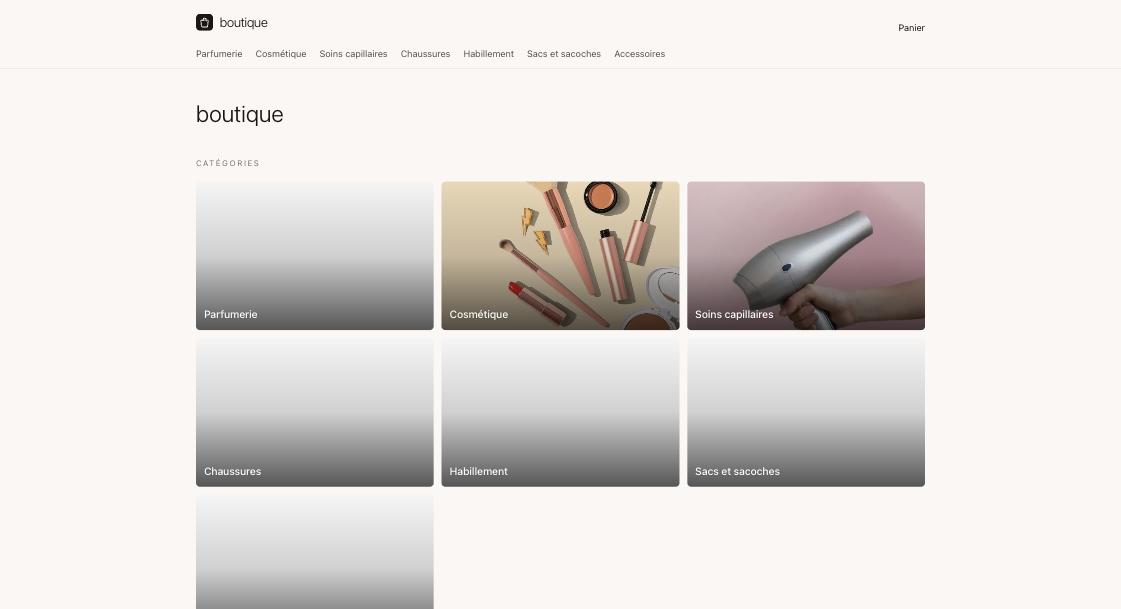
Laissez-lui quelques minutes avant de conclure qu'elle est cassée. Le premier démarrage téléverse des images et sème du contenu, et le site ne répond pas tant que ce n'est pas fini. Une requête qui expire au bout de deux minutes peut très bien aboutir à quatre.
Les prix, les dates et la langue suivent les réglages régionaux du template : une boutique qui livre à Dakar affiche donc et non un montant en dollars.
5. Connectez-vous à l'administration
Le template crée votre premier administrateur pendant ce premier démarrage, parce qu'une application qu'on ne peut pas administrer n'est pas déployée.

L'adresse est admin@ suivi du domaine de votre déploiement. Le mot de passe
a été généré pour vous : vous le trouverez dans l'onglet
Environnement de l'application, sous SEED_ADMIN_PASSWORD.
Changez ce mot de passe une fois connecté. Il est généré par déploiement et n'est partagé avec personne, mais il reste lisible par quiconque peut voir les variables d'environnement de cette application.
6. Vérifiez de bout en bout
Un template qui se déploie n’est pas la même chose qu’un template qui marche. Parcourez une fois ce que ferait un client, avant de mettre du vrai stock.
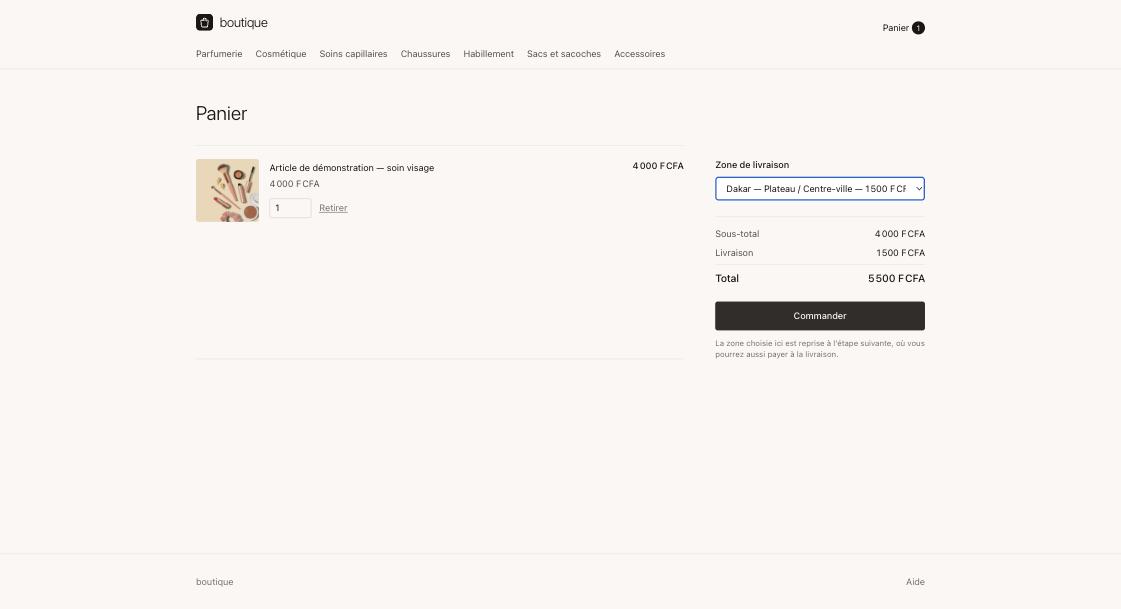
Les zones de livraison et leurs tarifs viennent de l’initialisation du template ; en choisir une recalcule le total.
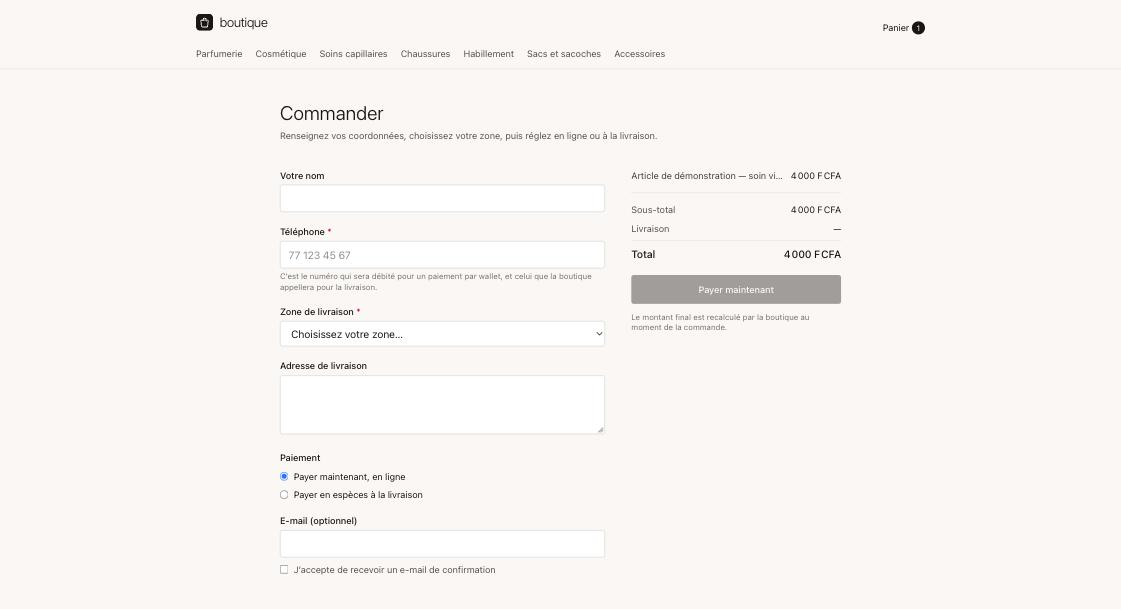
La boutique ne nomme aucun fournisseur de paiement, et c’est voulu. Elle propose « payer en ligne » et demande au comptoir de paiement ce que le client peut réellement utiliser au moment de payer — ce qui est proposé suit donc la configuration du comptoir, et non une liste figée dans la boutique. Si aucun moyen en ligne n’est disponible, le paiement à la livraison fonctionne toujours.
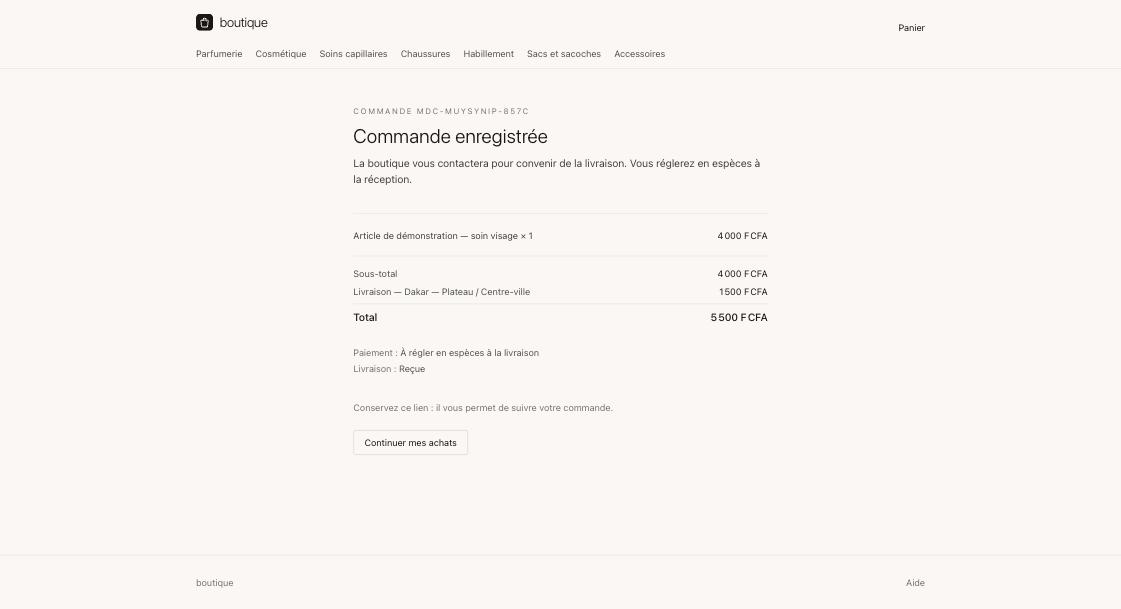
Une commande reçoit une référence et un lien que le client peut conserver. Ce lien est tout son suivi de commande — aucun compte n’est nécessaire.
Plusieurs sites sur un seul déploiement
Une entreprise vend rarement sous un seul nom et rien d'autre. Il y a souvent un domaine principal qui dit qui vous êtes, une marque ou deux qui reçoivent des demandes plutôt que des commandes, et la boutique. Tout cela vient de ce même déploiement : chaque site est une ligne dans Réglages → Sites, avec son domaine, son apparence et son contenu.
Chaque site a un Type de site :
| Type | Ce qui s'affiche | Catalogue |
|---|---|---|
| Boutique | Catalogue, panier, commande, suivi | Oui |
| Marque | Une page : une introduction et des sections, chacune avec un lien facultatif | Non |
| Page d'accueil | La même chose, plus la liste de vos autres sites | Non |
La liste de la page d'accueil est déduite des autres sites, elle n'est pas saisie à la main : ajouter une boutique ou une marque l'y fait apparaître sans que personne ne modifie un lien.
Les adresses du catalogue — le panier, la commande, une catégorie, un produit — n'existent que sur une boutique. Sur une marque ou une page d'accueil elles renvoient 404, et c'est correct : une page qui reçoit des demandes n'a pas de produits à montrer.
Donner plusieurs domaines à un site
Un site répond souvent à plusieurs noms : le domaine nu et un sous-domaine, ou une ancienne adresse gardée après un changement de nom. Pointez-les tous vers le composant applicatif dans Domaines, puis modifiez le site. Nom de domaine est le domaine principal — celui sous lequel le site se présente. Tous les autres noms vont dans Autres noms de domaine, une ligne chacun.
Ajouter le domaine ne suffit pas. Un domaine pointé vers le composant reçoit son propre ingress et son certificat : il résout et sert bien en HTTPS — mais l'application compare le nom d'hôte reçu aux listes des sites, et un nom qu'aucun ne revendique renvoie 404 sur toutes les pages. Un domaine correctement configuré partout dans le tableau de bord renverra quand même 404 tant qu'aucun site ne le revendique.
N'utilisez un alias que pour des noms qui désignent le même site. Si l'autre nom est une marque différente, faites-en un site à part entière : les produits et les catégories appartiennent à un seul site, donc pointer deux marques vers une boutique montre le même catalogue aux deux publics.
Contenu de démonstration, et comment s’en débarrasser
Un template livré avec un catalogue de démonstration le crée au premier démarrage, pour que la boutique ne soit pas une coquille vide pendant que vous l’explorez. Chaque élément de démonstration est marqué au moment où il est créé : c’est ce qui rend sa suppression sûre ensuite.
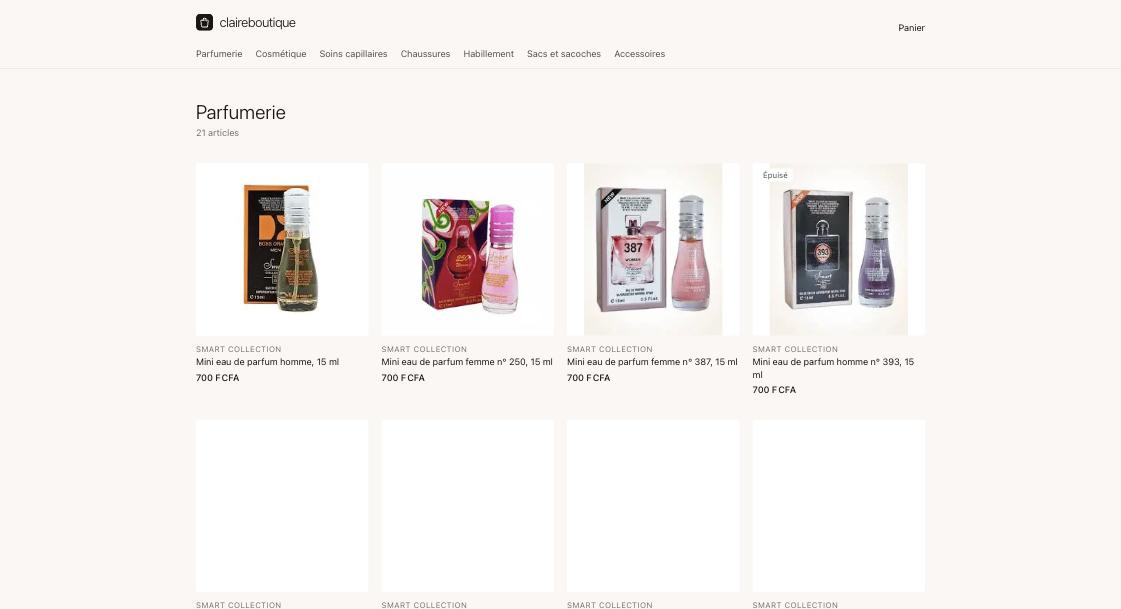
Le vider
L’accueil de l’administration propose une suppression en un clic. Elle efface uniquement les éléments portant la marque de démonstration : elle ne peut donc pas toucher ce que vous avez ajouté, importé ou modifié — et elle disparaît dès qu’il n’y a plus rien à effacer.
Videz-le quand vous êtes prêt à mettre du vrai stock. Rien ne dépend des éléments de démonstration, et il n’y a aucun moyen de les récupérer sans redéployer : c’est le compromis voulu.
Les photos de couverture des catégories ne sont pas du contenu de démonstration et ne sont pas supprimées. Ce sont les images propres aux catégories, pas de fausses données : une boutique vidée a donc toujours l’air finie plutôt que cassée. Remplacez-les depuis l’administration quand vous aurez les vôtres.
Si vous importez un catalogue existant
Importez d’abord, videz ensuite. Les deux ne se gênent pas — c’est la marque qui les distingue — mais vider avant d’importer laisse une fenêtre pendant laquelle la boutique paraît vide à qui la visite.
Les brouillons survivent à un import et restent des brouillons. Si votre ancienne boutique avait des articles non publiés, ils arrivent non publiés ici aussi, plutôt que de passer en ligne par accident. Vérifiez que le nombre de brouillons dans l’administration correspond à ce que vous attendez avant d’annoncer la nouvelle adresse.
Quand un déploiement échoue
| Ce que vous voyez | Où regarder |
|---|---|
| Le template refuse de se déployer | Votre habilitation au produit de ce template |
Stack Failed, application jamais démarrée | Le composant en échec, souvent une base ou un bucket — pas l'application |
| Le site expire peu après le déploiement | Premier démarrage encore en cours ; attendez et réessayez |
| Le site se charge mais sans contenu | Le premier démarrage n'est pas allé au bout — regardez les journaux de l'application |
| Impossible de se connecter à l'administration | SEED_ADMIN_PASSWORD dans l'onglet Environnement de l'application |
| Un domaine fonctionne, un autre renvoie 404 sur toutes les pages | La liste des domaines du site — voir Plusieurs sites sur un seul déploiement |
Une stack peut s'afficher saine alors qu'un service à l'intérieur ne démarre pas. Saine veut dire provisionnée, pas que chaque composant répond. Ouvrez la stack et vérifiez-les un par un.